Cours VBA : les conditions
Les conditions sont très utiles en programmation, elles nous serviront à effectuer des actions en fonction de critères précis (même principe que la fonction SI).
La principale instruction est If, voici comment elle fonctionne :
If [CONDITION] Then '=> SI condition vraie ALORS
    'Instructions si vrai
Else '=> SINON (facultatif)
    'Instructions si faux
End If
Passons directement à la pratique et reprenons l'exemple développé à la leçon sur les variables. Il avait pour but d'afficher dans une boîte de dialogue la ligne du tableau correspondant au numéro indiqué dans la cellule F5.
Fichier source : conditions.xlsm
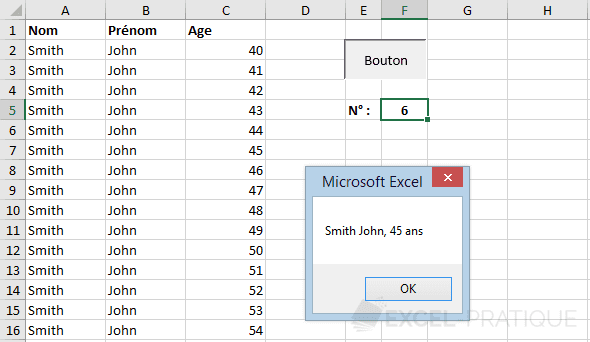
Si nous entrons une lettre en F5, cela génère un bug et nous voulons éviter cela.
Sub exemple()

    'Déclaration des variables
    Dim nom As String, prenom As String, age As Integer, numeroLigne As Integer

    'Valeurs des variables
    numeroLigne = Range("F5") + 1
    nom = Cells(numeroLigne, 1)
    prenom = Cells(numeroLigne, 2)
    age = Cells(numeroLigne, 3)

    'Boîte de dialogue
    MsgBox nom & " " & prenom & ", " & age & " ans"

End Sub
Nous allons commencer par ajouter une condition pour vérifier si la valeur de la cellule F5 est bien numérique avant d'exécuter le code.
La fonction IsNumeric sera utilisée dans cette condition :
Sub exemple()

    'Si la valeur entre parenthèses (cellule F5) est numérique (donc si la condition est vraie) alors on exécute les instructions placées entre "Then" et "End If"
    If IsNumeric(Range("F5")) Then

        'Déclaration des variables
        Dim nom As String, prenom As String, age As Integer, numeroLigne As Integer

        'Valeurs des variables
        numeroLigne = Range("F5") + 1
        nom = Cells(numeroLigne, 1)
        prenom = Cells(numeroLigne, 2)
        age = Cells(numeroLigne, 3)

        'Boîte de dialogue
        MsgBox nom & " " & prenom & ", " & age & " ans"

    End If

End Sub
Ajoutons également des instructions pour le cas où la condition n'est pas remplie :
Sub exemple()

    'Si F5 est numérique
    If IsNumeric(Range("F5")) Then

        'Déclaration des variables
        Dim nom As String, prenom As String, age As Integer, numeroLigne As Integer

        'Valeurs des variables
        numeroLigne = Range("F5") + 1
        nom = Cells(numeroLigne, 1)
        prenom = Cells(numeroLigne, 2)
        age = Cells(numeroLigne, 3)

        'Boîte de dialogue
        MsgBox nom & " " & prenom & ", " & age & " ans"

    'Si F5 n'est pas numérique
    Else

        'Boîte de dialogue : avertissement
        MsgBox "L'entrée """ & Range("F5") & """ n'est pas valide !"

        'Suppression du contenu de la cellule F5
        Range("F5") = ""

    End If

End Sub
Les valeurs non numériques ne sont désormais plus un problème.
Notre tableau contient 16 lignes de données (de la ligne 2 à la ligne 17), nous allons donc vérifier maintenant si la variable numeroLigne est plus grande ou égale à 2 et plus petite ou égale à 17.
Mais avant, voici les opérateurs de comparaison :
| = | Est égal à |
| <> | Est différent de |
| < | Est plus petit que |
| <= | Est plus petit ou égal à |
| > | Est plus grand que |
| >= | Est plus grand ou égal à |
Ainsi que d'autres opérateurs utiles :
| And | Et | Les 2 conditions doivent être vraies |
| Or | Ou | Au moins 1 des 2 conditions doit être vraie |
| Not | Faux | Not La condition doit être fausse |
| Mod | Modulo | Cet opérateur retourne le reste d'une division |
Ajoutons maintenant les conditions indiquées un peu plus haut en utilisant And ainsi que les opérateurs de comparaison détaillés ci-dessus :
Sub exemple()

    'Si F5 est numérique
    If IsNumeric(Range("F5")) Then

        Dim nom As String, prenom As String, age As Integer, numeroLigne As Integer
        numeroLigne = Range("F5") + 1

        'Si le numéro est dans la bonne plage
        If numeroLigne >= 2 And numeroLigne <= 17 Then
            nom = Cells(numeroLigne, 1)
            prenom = Cells(numeroLigne, 2)
            age = Cells(numeroLigne, 3)
            MsgBox nom & " " & prenom & ", " & age & " ans"

        'Si le numéro est en dehors de la plage
        Else
            MsgBox "L'entrée """ & Range("F5") & """ n'est pas un numéro valide !"
            Range("F5") = ""
        End If

    'Si F5 n'est pas numérique
    Else
        MsgBox "L'entrée """ & Range("F5") & """ n'est pas valide !"
        Range("F5") = ""
    End If

End Sub
Pour rendre notre macro plus pratique, nous pouvons encore remplacer 17 par une variable contenant le nombre de lignes. Cela nous permettra d'ajouter/retirer des lignes à notre tableau sans avoir à modifier à chaque fois cette limite dans le code.
Pour cela, créons une variable nbLignes et ajoutons cette fonction :
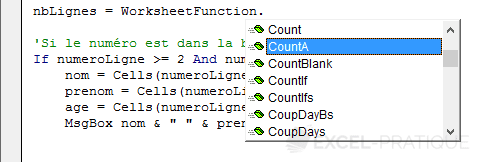
WorksheetFunction.CountA ne vous dit probablement rien mais il s'agit en fait de la fonction NBVAL que vous connaissez probablement déjà (sinon, cliquez ici).
Nous demandons à cette fonction de comptabiliser le nombre de cellules non vides de la première colonne et nous remplaçons ensuite 17 par nbLignes :
Sub exemple()

    'Si F5 est numérique
    If IsNumeric(Range("F5")) Then

        Dim nom As String, prenom As String, age As Integer, numeroLigne As Integer, nbLignes As Integer

        numeroLigne = Range("F5") + 1
        nbLignes = WorksheetFunction.CountA(Range("A:A")) 'Fonction NBVAL

        'Si le numéro est dans la bonne plage
        If numeroLigne >= 2 And numeroLigne <= nbLignes Then
            nom = Cells(numeroLigne, 1)
            prenom = Cells(numeroLigne, 2)
            age = Cells(numeroLigne, 3)
            MsgBox nom & " " & prenom & ", " & age & " ans"

        'Si le numéro est en dehors de la plage
        Else
            MsgBox "L'entrée """ & Range("F5") & """ n'est pas un numéro valide !"
            Range("F5") = ""
        End If

    'Si F5 n'est pas numérique
    Else
        MsgBox "L'entrée """ & Range("F5") & """ n'est pas valide !"
        Range("F5") = ""
    End If
End Sub
ElseIf
ElseIf permet d'ajouter plusieurs conditions à la suite :
If [CONDITION 1] Then '=> SI la condition 1 est vraie ALORS
    'Instructions 1
ElseIf [CONDITION 2] Then '=> SINON, SI la condition 2 est vraie ALORS
    'Instructions 2
Else '=> SINON
    'Instructions 3
End If
Si la condition 1 est vraie, les instructions 1 sont exécutées puis nous sortons de l'instruction If (qui débute avec If et se termine à End If). Si la condition 1 est fausse, nous passons à la condition 2. Si celle-ci est vraie les instructions 2 sont exécutées si ce n'est pas le cas les instructions 3 sont alors exécutées.
Voici un exemple, avec en A1 une note de 1 à 6 et en B1 un commentaire en fonction de la note :
Sub commentaires()

    'Variables
    Dim note As Single, commentaire As String
    note = Range("A1")

    'Commentaire en fonction de la note
    If note = 6 Then
        commentaire = "Excellent résultat !"
    ElseIf note >= 5 Then
        commentaire = "Bon résultat"
    ElseIf note >= 4 Then
        commentaire = "Résultat satisfaisant"
    ElseIf note >= 3 Then
        commentaire = "Résultat insatisfaisant"
    ElseIf note >= 2 Then
        commentaire = "Mauvais résultat"
    ElseIf note >= 1 Then
        commentaire = "Résultat exécrable"
    Else
        commentaire = "Aucun résultat"
    End If

    'Commentaire en B1
    Range("B1") = commentaire

End Sub
Select
Une alternative aux instructions If contenant beaucoup de ElseIf existe, il s'agit de Select (cette instruction étant plus adaptée dans ce genre de cas).
Voici la même macro avec Select :
Sub commentaires()

    'Variables
    Dim note As Single, commentaire As String
    note = Range("A1")

    'Commentaire en fonction de la note
    Select Case note '<= la valeur à tester (ici, la note)
        Case Is = 6
            commentaire = "Excellent résultat !"
        Case Is >= 5
            commentaire = "Bon résultat"
        Case Is >= 4
            commentaire = "Résultat satisfaisant"
        Case Is >= 3
            commentaire = "Résultat insatisfaisant"
        Case Is >= 2
            commentaire = "Mauvais résultat"
        Case Is >= 1
            commentaire = "Résultat exécrable"
        Case Else
            commentaire = "Aucun résultat"
    End Select

    'Commentaire en B1
    Range("B1") = commentaire

End Sub
Notez que nous pouvons également entrer plusieurs valeurs :
Case Is = 6, 7 'Si la valeur = 6 ou 7
Case Is <> 6, 7 'Si la valeur est différente de 6 ou 7
Ou une plage de valeurs :
Case 6 To 10 'Si la valeur = de 6 à 10